La funcionalidad de Pre-Registro permita cargar de forma anticipada los datos de una visita con el objetivo de acelerar la tarea de ingreso a planta. Este documento está dirigido a todas aquellas personas interesadas en el uso de la herramienta.
Versión
Para el uso de Pre-Registro de visitantes se requiere HRProcess Control de Accesos v.2.4.2.Build.210.
1. Generar Invitación
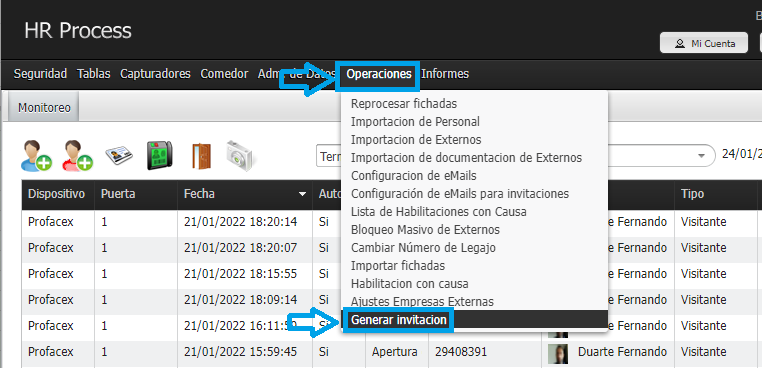
El usuario responsable de realizar la pre-carga de datos de los visitantes debe ingresar al menú Operaciones > Generar Invitación:
Completar la información de los campos solicitados:
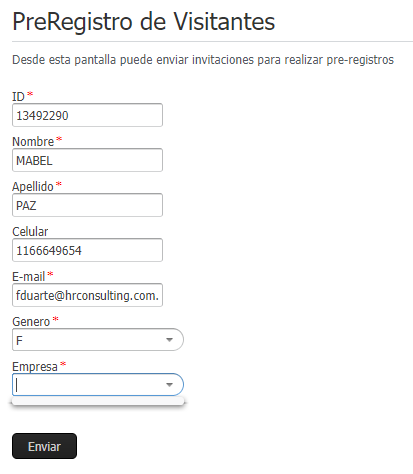
ID: Identificador. Por convención se trata del número de documento de la visita.
NOMBRE: Nombre/s de la visita.
APELLIDO: Apellido/s de la visita.
CELULAR: Numero de Celular de la visita.
E-MAIL: Dirección de correo electrónico a la cual debe llegar la invitación para completar el registro de la visita.
GÉNERO: F, Femenino. M, Masculino.
EMPRESA: Nombre de la empresa de la cual proviene la visita. A medida que escribe le propone nombres de empresas existentes coincidentes con el texto ingresado, lo que le permitirá seleccionarlas para evitar cargas duplicadas. En caso de cargar una Empresa nueva, la misma se dará de alta automáticamente en el momento en que el invitado confirme la visita.
ENVIAR: Presione este botón para enviar la invitación. Se observará la siguiente indicación.
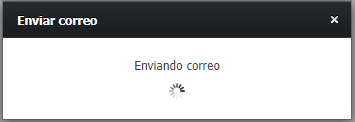
Y luego, en el extremo inferior derecho, podrá observar:

De esta manera finaliza la invitación pudiendo realizar una nueva carga.
2. Aceptar Invitación
Con el envío de la invitación, el Visitante recibirá un correo electrónico con un link de acceso para confirmar el PreRegistro.
Se recomienda abrir este correo desde el teléfono celular para facilitar la captura de la fotografía, requisito indispensable para completar el PreRegistro o bien desde una pc con cámara:
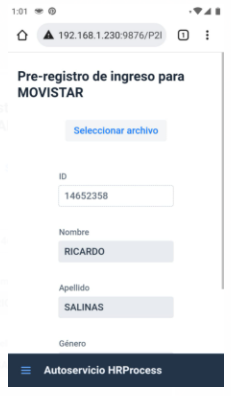
Presione el botón Seleccionar para capturar su imagen, en caso de que se soliciten permisos para ejecutar esta acción, aplíquelos:
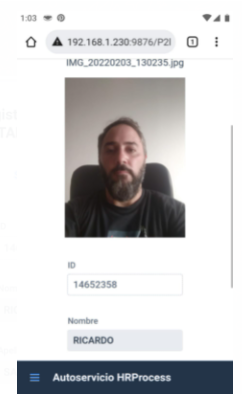
Presione el botón confirmar y aguarde unos segundos:
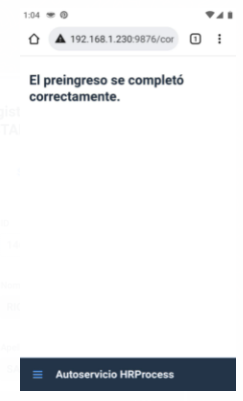
En este momento se produce el alta de la visita en el sistema.
3. Selección de la visita al ingreso
El Pre-Registro permite que cuando el personal responsable del ingreso tiene la necesidad de cargar la visita, con solo colocar el DNI en el campo de Busqueda de DNI lo traerá a pantalla:
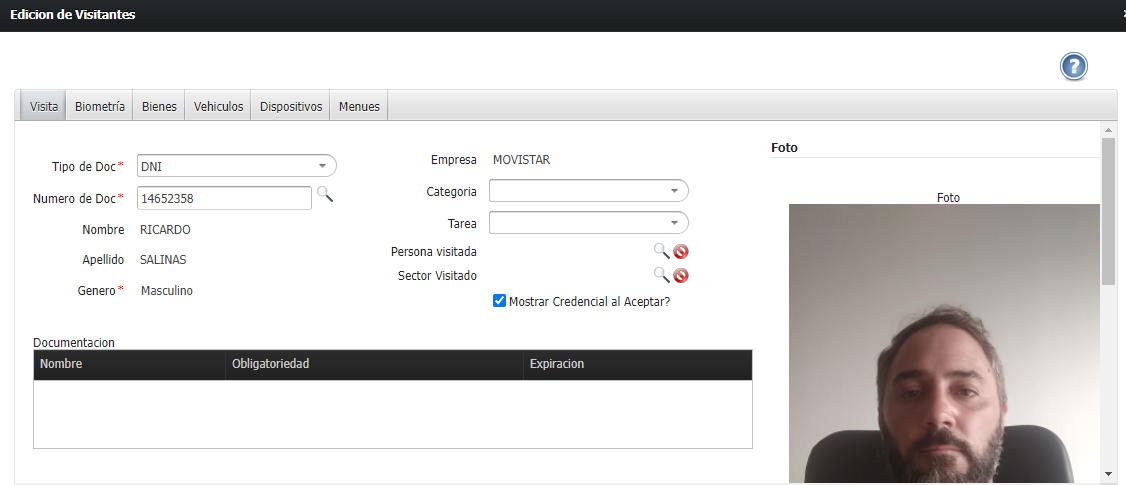
La visita podrá ingresar fichando en relojes Visible Light utilizando la foto preRegistrada o bien con el código QR impreso en la credencial de visita.