Descarga de Java Runtime Environment
Previamente a comenzar con la instalación del aplicativo, se debe instalar una versión de Java Runtime Environment. Esto lo podemos hacer desde http://java.com. En caso de no hacerlo, el instalador te solicitará esto durante su ejecución y te abrirá el sitio de descarga automáticamente.
Descarga de aplicativo Ticket Virtual
Se debe descargar el aplicativo desde ftp.hrconsulting.com.ar, Directorio DATOS CLIENTES/UTILES/VIRTUAL TICKET/HRProcessVT.v1.0.0.distrib.rar.
Se ejecuta el archivo y se continùa con los pasos para su instalación.
Personalización Ticket Virtual
Nos dirigimos al directorio donde se eligió instalarlo (por defecto: C:opthrprocessvirtualTicket) y abrimos con un editor de texto plano el archivo settings.properties. Este es el archivo de configuración del aplicativo. En el encontraremos los parámetros configurados por defecto y una breve reseña de cada uno.
ActiveMQLocation:
En este parámetro se especifica la dirección IP o el hostname de donde se encuentra el servicio HRProcessActiveMQ del producto HRProcess Accesos en línea.
QueueName:
Nombre de la cola de ActiveMQ que el aplicativo va a leer.
Para obtener esta información se debe ingresar en la aplicación HRProcess. Ir a Capturadores/Dispositivos de Captura.
Se ingresa en algún dispositivo de captura, y en la pestaña Impresora de ticket virtual se copia el Nombre de la cola de comunicación.
TicketTime:
Especificamos en segundos la cantidad de tiempo que se mostrará el ticket en la pantalla.
DisplayRefresh:
Especificamos en segundo la frecuencia con la que el aplicativo refresca su información y monitorea la cola de ActiveMQ.
Language
Especificamos el lenguaje de la aplicación (por defecto y como único lenguaje disponible a la fecha: es – español).
Habilitar en HRProcess la opción Imprimir Tickets virtuales para fichadas de reloj
Ingresar en la aplicación HRProcess. Ir a Tablas/Configuración por defecto del sistema y tildar la opción Imprimir Tickets virtuales para fichadas de reloj
Instalar un segundo Ticket Virtual en el mismo servidor
Ejecutar el archivo del Ticket Virtual.
Aparecerá la siguiente leyenda a la cual se le dará click en SI:
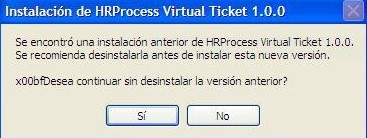
Dar click en Siguiente 2 veces.
En Directorio de destino modificar C:opthrprocessvirtualTicket por C:opthrprocessvirtualTicket2.
Continuar la instalación normalmente.
Una vez finalizada la misma ingresar en: C:opthrprocessvirtualTicketLog4j.propertiesy modificaremos todos los C:\opt\hrprocess\virtualTicket por C:\opt\hrprocess\virtualTicket2.
Abrir ambos tickets virtuales.
Minimizar todo y realizar click derecho sobre las pantallas de ticket virtual y elegir la opción Tamaño.
Presionar las flechas del teclado para reducir el tamaño de cada una de las pantallas de los tickets virtuales.
Debería quedar de la siguiente forma: