Carga de información en la planilla
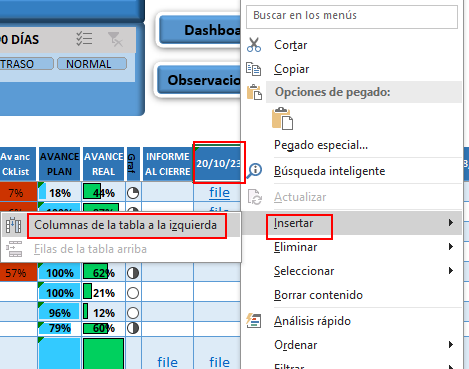
Agregar columna a la tabla
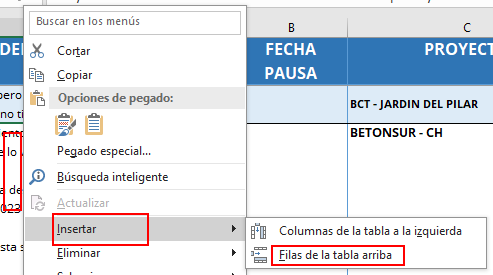
Agregar fila a la tabla
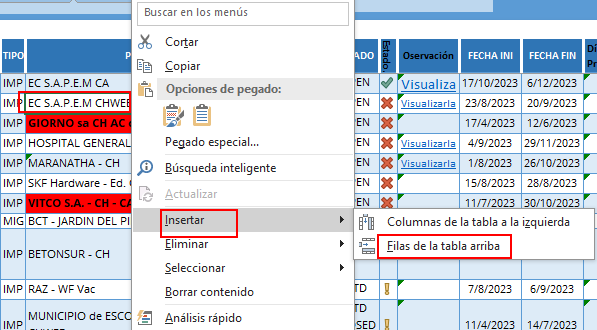
Registrar un nuevo proyecto
Complete las siguientes columnas con la información correspondiente:
TIPO: Indique el tipo de proyecto asignado.
PROYECTO: Utilice el nombre del proyecto tal como se especifica en la planilla.
CONSULTOR: Proporcione el nombre del consultor, como se indica en la planilla.
ESTADO: Deje este campo como «OPEN».
FECHA INICIO P: Ingrese la fecha de inicio según lo estipulado en la planilla.
FECHA FIN PLAN: Ingrese la fecha de finalización según lo indicado en la planilla.

Registrar avances
Complete las siguientes columnas con la información correspondiente:
DIAS PAUSA: Se toman ingresando por el botón Observaciones, columna de la tabla “OBS DIAS PAUSA” donde se acumulan los días de las pausas calculadas.
Avanc Cklist: Indique el porcentaje de avance del CheckList tomado del dashboard del proyecto.
AVANCE REAL: Indique el porcentaje de avance del proyecto tomado del dashboard del proyecto.
Columna Fecha: Coloque el enlace al dashboard del proyecto que subió al Drive compartido.
Con estos pasos queda actualizado los avances, cuando se lo indiquen en el informe deberá completar los comentarios

Registrar cierre de proyectos
Cuando registre el cierre de un proyecto, además de realizar los pasos del registro de avance, deberá completar los siguientes campos:
ESTADO: Deje este campo como “MTD CLOSED”, Al mes siguiente es fundamental cambiarlo a “CLOSED”, dado que será tomado en el tablero de control e incidirá en diferentes gráficos.
HORAS PLAN: Las tomará del documento del dashboard de proyecto.
HORAS REAL: Las tomará del documento del dashboard de proyecto.
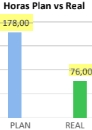
Estos dos datos los visualiza en la imagen:
Fin Real: importante completar esta fecha, la misma tiene influencia en otros indicadores del proyecto.
Avanc Cklist: Indique el porcentaje de avance del CheckList tomado del dashboard del proyecto.
Avance Real: Indique el porcentaje de avance del proyecto tomado del dashboard del proyecto.
Informe al cierre: Coloque el enlace al dashboard del proyecto que subió al compartido, el mismo de la última columna fecha de este proyecto.
Importante: Una vez que los proyectos pasan a estado “CLOSED”, se pueden eliminar las líneas del proyecto en la solapa Observaciones, exceptuando aquellas que tengan “OBS DIAS PAUSA” mayor a cero, dado que en eses se debe visualizar las fechas re-calculadas, que están en esa visualización. A continuación, las imágenes de los datos a completar.

Cuando se solicite el “CLOSE FORZADO” o “CLOSE INCOMPLETE”, el responsable de proyectos será quien indicará el estado a colocar. Se deberá incluir como comentario en la celda brevemente el que fue enviado indicado como motivo. En caso de no informarlo se reclamará el mismo.
Registrar observaciones
Cuando se registre una nueva observación, se debe asegurar de ingresar la información en las celdas resaltadas en rojo con títulos en blanco, tal como se muestra en la imagen a continuación. Es crucial que se abstenga de efectuar modificaciones en otras celdas, dado que estas contienen fórmulas.

Envío del informe
Antes de enviar el informe es necesario ordenarlo, para ello se posicionará en cualquier celda de la tabla en la hoja “proyectos”, dará un clic y luego irá al menú “Datos” y dará clic en ordenar y se desplegará el menú de que se ve a continuación.
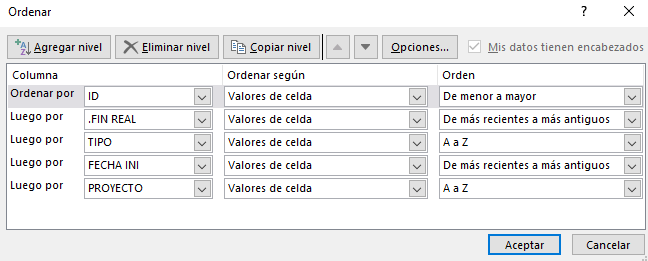
Verificará que sean correctas las columnas a ordenar, las reglas y el orden, aceptará y realizará las mismas operaciones en la hoja “Observaciones” a continuación verá la imagen del orden.
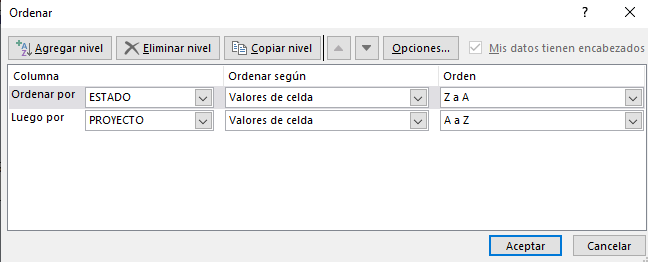
En el filtro “Estado” en la hoja proyectos dejará filtrar los estados “OPEN” y “MTD CLOSED” y enviará la planilla a los destinatarios correspondientes.
Visualización de la información en la planilla
Con los botones ubicados en la parte superior derecha de cada pantalla, puede navegar entre las mismas
Solapa u Hoja proyectos
Tiene una variedad de filtros para visualizar y analizar la información, se muestra en imágenes compiladas con el fin de mejorar su visualización:
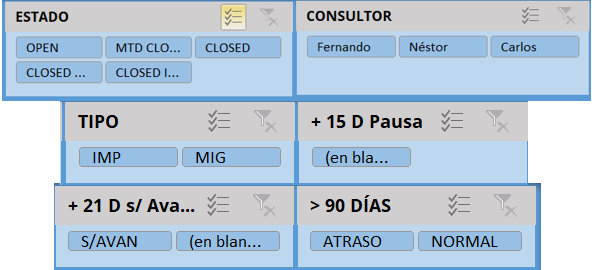
ESTADO: Permite filtrar por los distintos estados de los proyectos.
CONSULTOR: Permite filtrar por los distintos consultores responsables del proyecto.
TIPO: Permite filtrar por los distintos tipos de proyecto.
+ 15 d Pausa: Filtra aquellos proyectos que fueron pausados con antigüedad mayor a 15 días.
+ 21 D s/Ava…: Filtra aquellos proyectos que llevan más de 3 semanas sin presentar los avances.
>90 DÍAS: Filtra los proyectos que su fecha de comienzo es mayor a 90 días corridos de la fecha original del proyecto, no de la re-calculado por alguna pausa.
Desde los enlaces en las columnas de fecha en los proyectos abiertos, podrá visualizar el dashboard de ese proyecto. En el caso de los cerrados es recomendable realizarlo desde la columna «INFORME AL CIERRE».
Solapa u Hoja Observaciones
Dashboard del Proyecto
Por separado se informará el contenido de cada indicador.
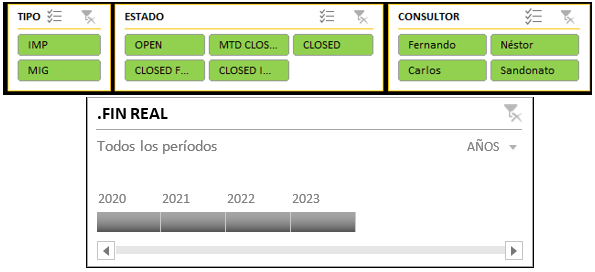
Filtros en Dashboard
Los filtros funcionan coordinadamente y afectan todos los indicadores, en las imágenes siguientes están todos los disponibles, el de las fechas, aplica solamente a la “Fecha de fin real” de los proyectos, lo podrá emplear sin aplicar otro filtro, en ese caso tenga en cuenta que solamente tomará los que tengan valor en fecha de fin real.
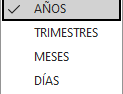
Este filtro desde el menú desplegable que se encuentra a la derecha de años, podrá seleccionar cualquiera de las que se visualizan en la imagen:
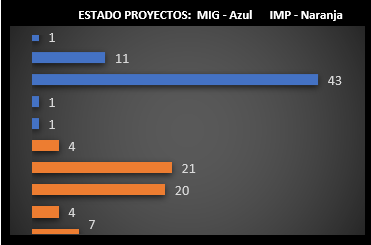
Indicador Proyectos por Estado
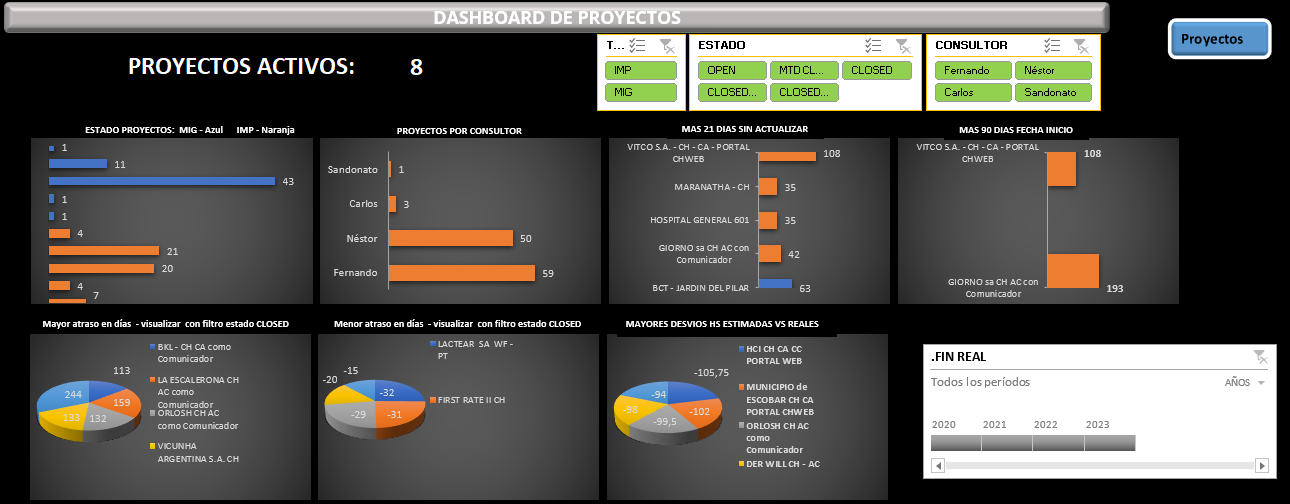
Este indicador permite visualizar en forma gráfica y según los filtros aplicados la cantidad de proyectos por estado, los de color azul corresponden a migraciones y los de color naranja corresponden a implementaciones.
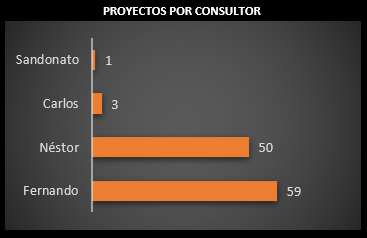
Indicador Proyectos por Consultor
Este indicador permite visualizar, en forma gráfica y según los filtros aplicados, la cantidad de proyectos por consultor. Aplicando un filtro de estado y/o tipo se llega a indicadores más específicos.
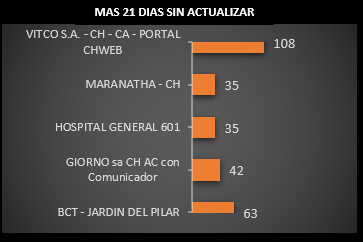
Indicador Proyectos mas de 21 Días Sin Actualizar
Corresponde a los proyectos que, durante tres o más semanas, no han presentado una actualización del mismo. De igual forma que los demás, por ejemplo aplicando un filtro por consultor, se puede saber a qué consultor corresponden
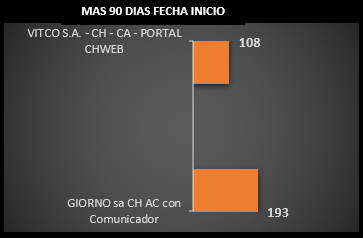
Indicador Proyectos más de 90 Días Fecha inicio
Indica los proyectos que se encuentran en estado “OPEN” y tienen más de 90 días corridos desde su fecha de apertura.
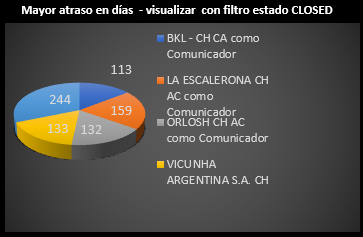
Indicador Mayor atraso en días
Este indicador nos muestra los 5 proyectos finalizados con mayor atraso en días, contabilizados de lunes a viernes, entre la fecha de inicio y fin del plan y la fecha de inicio y fin real. Es importante destacar que para la confiabilidad de este indicador se utilizará con el filtro de estado en “CLOSED”
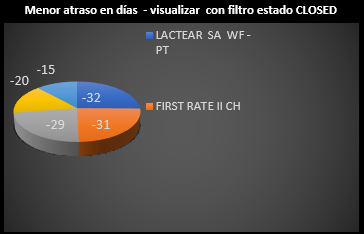
Indicador Menor atraso en días
Este indicador nos muestra los 5 proyectos finalizados con menor atraso en días, contabilizados de lunes a viernes, entre la fecha de inicio y fin del plan y la fecha de inicio y fin real. Es importante destacar que para la confiabilidad de este indicador se utilizará con el filtro de estado en “CLOSED”.
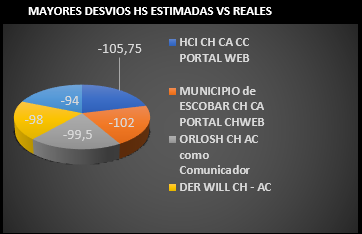
Indicador Mayor Desvíos HS Estimadas VS Reales
Este indicador nos muestra los 5 proyectos con mayores desvíos de horas planificadas vs horas realizadas. Es importante destacar que para la confiabilidad de este indicador se utilizará con el filtro de estado en “CLOSED”.
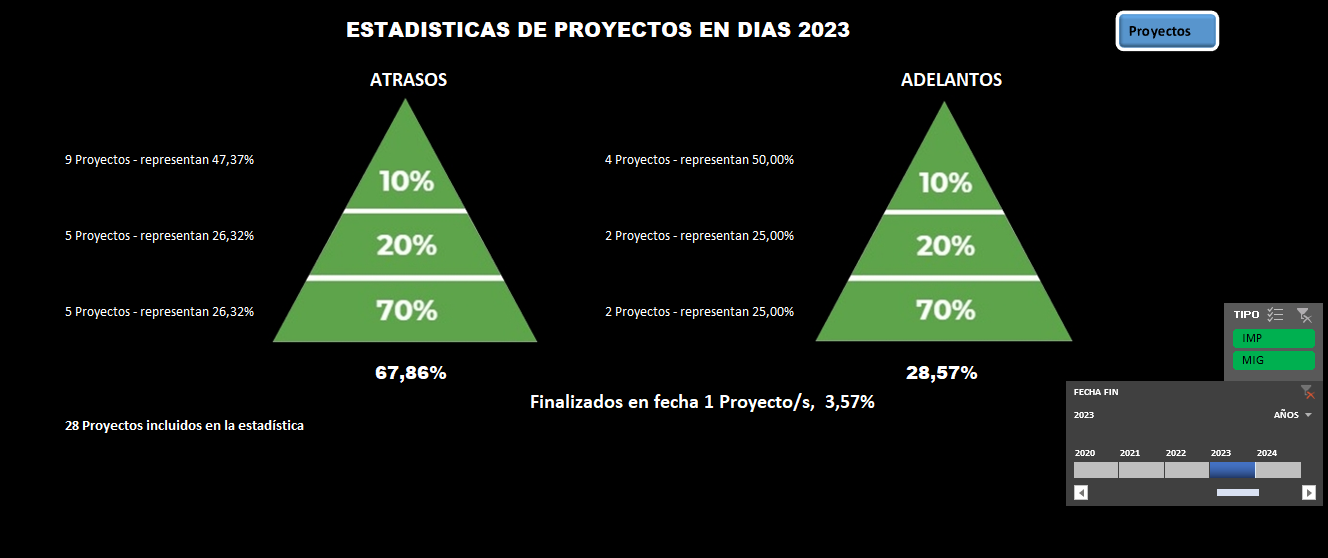
Estadísticas del proyecto en días
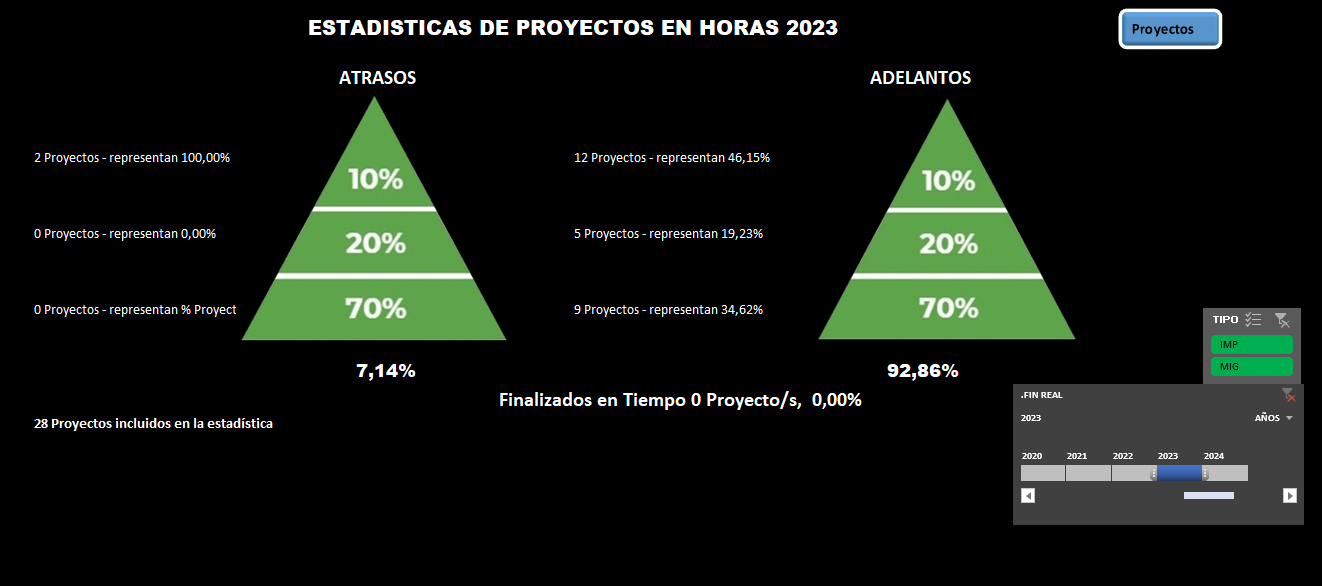
Estadísticas del proyecto en horas